چگونه عناصر را با جدول تراز كنيم؟
جدول ها به شما كمك مي كنند تا طرح كلي صفحات خود را كنترل كنيد. اگر با Word يا Excel كار كرده باشيد، ميدانيد كه چگونه جدول درج كنيد و سلولها را مديريت كنيد. فقط كافي است به Frontpage بگوييد كه چند سطر و ستون مي خواهيد و عناصر صفحه را درج كنيد تا صفحه شما حرفهاي به نظر برسد. اين كار عملي، يك جدول ساده ايجاد ميكند و بعد متن و تصاوير گرافيكي به سلولهاي آن اضافه ميكند. كارهاي عملي بعدي شرح ميدهند كه چگونه جدولها را مطابق با نيازهاي خود تغيير دهيد و با اضافه كردن رنگ به سلولها و تنظيم كردن خطوط مرزي، جدول را جذابتر كنيد.
درج جدول

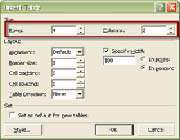
صفحهاي كه ميخواهيد جدول را در آن درج كنيد باز كنيد. از منوي Table، گزينه Insert و بعد گزينه Table را انتخاب كنيد تا كادر محاورهاي Insert Table باز شود.
تعداد سطر و ستون را مشخص كنيد

در كادرهاي متني Rows و Columns، تعداد سطرها و ستونهاي جدول را وارد كنيد.
جدول را تراز كنيد

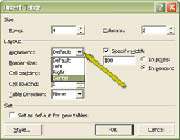
قبل از قرار دادن جدول روي صفحه، مي توانيد طرح كلي آن را تنظيم كنيد. روي فلش كادر متني Alignment كليك كنيد و يكي از گزينههاي مربوط به تراز را انتخاب كنيد.
گزينههاي مربوط به خطوط جدول

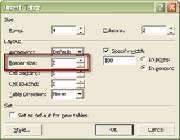
اگر اندازه خطوط جدول را 0 بگيريد، اين خطوط در مرورگر ديده نميشوند (ولي يك خط جين در ديد Page خواهيد ديد.) بطور كلي، خطوطي كه بيشتر از 2 پيكسل نباشند حرفهاي تر از خطوط ضخيم به نظر ميرسند.
فضاي بين سلولها و فضاي اطراف متن

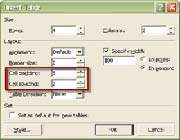
عدد كادر متني Cell Padding، يك بافر از فضاي خالي دور متن يا تصوير يك سلول قرار مي دهد و مقدار كادر Cell Spacing، تعداد پيكسلها بين سلولها را مشخص ميكند.
پهناي جدول

گزينه Specify Width بصورت پيش فرض انتخاب شده است. براي مشخص كردن پهناي جدول ميتوانيد يكي از گزينههاي In Pixels (بر حسب پيكسل) يا In Percent (بر حسب درصد) را انتخاب كنيد. گزينه In Percent، اندازه جدول را متناسب با پنجره مرورگر بازديد كننده تنظيم ميكند. (جدولي كه %100 پهنا داشته باشد كل صفحه را پر ميكند). اگر ميخواهيد جدولهاي بعدي همين خصوصيات را داشته باشد، گزينه Set as default for new tables را انتخاب كنيد. بعد از انتخاب، روي OK كليك كنيد تا اين تنظيمات ذخيره شوند.
درج متن
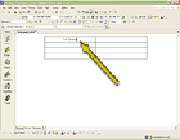
در سلولي كه ميخواهيد متن اضافه كنيد كليك كنيد. كمي متن تايپ كنيد. براي شروع يك پاراگراف جديد در سلول، Enter را بزنيد و براي ايجاد يك خط جديد بدون ايجاد يك پاراگراف جديد، Shift+Enter را بفشاريد. همچنين ميتوانيد از ماينبرهاي صفحه كليدي براي آسانتر حركت كردن در سلولها استفاده كنيد: براي رفتن به سلول سمت راست، Tab را بفشاريد و براي رفتن به سلول سمت چپ، Shift + Tab را بفشاريد.
درج تصوير

در سلولي كه ميخواهيد تصوير مورد نظر خود را درج كنيد كليك كنيد. روي دكمه Insert Picture From File در نوار ابزار Standard كليك كنيد. فايل مورد نظر را پيدا كنيد و روي آن دابل كليك كنيد تا در جدول قرار گيرد.
تراز عمودي

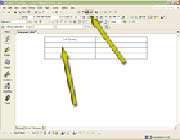
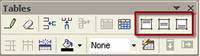
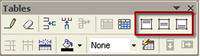
در نوار ابزار Tables، ابزارهاي زيادي براي ايجاد جدول وجود دارد. براي باز كردن اين نوار ابزار، از منوي View ، گزينه Toolbars و بعد گزينه Tables را انتخاب كنيد. ميتوان تراز عمودي عناصر در يك سلول را تغيير داد. عنصري كه ميخواهيد تغيير دهيد را انتخاب كنيد و بعد روي دكمه Align Top (تراز به بالا) ، Center Vertically (وسط) يا Align Bottom (تراز به پايين) در نوار ابزار Tables كليك كنيد.
تغيير دادن اندازه جدول با كشيدن ماوس

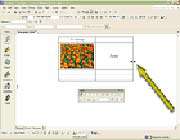
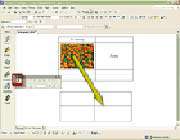
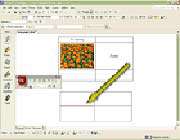
براي كم يا زياد كردن اندازه جدول، اشارهگر را روي لبه يك سلول قرار دهيد تا به شكل يك فلش دو جهته در آيد. بعد اشارهگر را بكشيد.
جدول را رسم كنيد

براي درج كردن يك جدول جديد، روي دكمه Draw Table در نوار ابزار Tables كليك كنيد. اشارهگر ماوس به شكل يك مداد در ميآيد. براي كشيدن جدول، با اشارهگر بكشيد. براي اضافه كردن سطر يا ستون، فقط كافي است كه آنها را رسم كنيد. (با استفاده از كشيدن خطوط جدول).
پاك كردن يك سلول

اگر اشتباه كنيد و بخواهيد يك سطر و ستون را حذف كنيد، از ابزار Eraser استفاده كنيد. روي دكمه Eraser در نوار ابزار Toolbar كليك كنيد و روي خطوط يك سلول بكشيد تا پاك شود.
استفاده از دكمه Insert Table
شايد سريعترين راه براي ايجاد يك جدول جديد، انتخاب از دكمه Insert Table در نوار ابزار Standard است. ابتدا، مكان نما را در محلي كه ميخواهيد جدول را درج كنيد قرار دهيد. بعد روي دكمه Insert Table كليك كنيد و روي منوي كشويي كه باز ميشود بكشيد تا تعداد سطر و ستونهاي مورد نظر را هاي لايت كنيد. وقتي كه اشارهگر را رها ميكنيد، جدول در صفحه ظاهر ميشود.
* توجه *
تغيير اندازه جدول بصورت پويا
وقتي كه پهناي جدول را بصورت درصدي از پنجره مرورگر تنظيم مي كنيد (مرحله 6)، بازديد كننده تعيين ميكند كه اين جدول چقدر پهنا داشته باشد. اگر مرورگر كاملاً باز باشد، جدول گسترده ميشود و وقتي كه بازديد كننده، اندازه پنجره را كاهش دهد، جدول هم كوچك ميشود و ممكن است محتويات آن، در هم و برهم شود. براي جلوگيري از اين امر، اندازه جدول را بر حسب پيكسل مشخص كنيد.
تغيير اندازه و رنگ
براي تغيير دادن اندازه جدول، روي آن كليك كنيد تا انتخاب شود. بعد روي دكمه Autofit to contents در نوار ابزار Tables كليك كنيد. به اين ترتيب، جدول با اندازه محتويات خود مطابقت پيدا ميكند. دكمه Autofit در سمت چپ دكمه Fill color (كه شبيه يك سطل رنگ است) قرار دارد. براي تغيير دادن رنگ سلولهاي جدول، آن سلولها را انتخاب كنيد، روي دكمه Fill color كليك كنيد و يكي از رنگها را انتخاب كنيد. دكمه Table Autoformat Combo به شما امكان ميدهد تا طرح كلي و طرح رنگ كل جدول را انتخاب كنيد و مجبور نباشيد كه ظاهر تك تك سلولها را تغيير دهيد.