
استفاده از ایمیل برای کارهای شخصی یا رسمی جزئی جدایی ناپذیر در انجام کارهای اینترنتی است، برای بسیاری از کارها مانند ثبت نام در بسیاری از سایت ها و گرفتن کد تایید یا لینک ثبت نام نیاز به ایجاد حساب جیمیل دارید. اما گاهی ممکن است که رمزتان را بیاد نیاورید.
اگر رمز جیمیل تان را فراموش کرده اید یا نیاز به تغییر رمز جیمیل دارید در این مقاله به سادگی مراحل تغییر رمز جیمیل با شماره تلفن را آموزش می دهیم:
مراحل تغییر رمز جیمیل با شماره تلفن
هنگام ثبت نام وارد کردن یک جیمیل معتبر ضروری است و باید هنگام ثبت نام تایید شود کاربرد ثبت شماره موبایل برای تغییر یا برگرداندن رمز عبور است، برای تغییر رمز جیمیل با شماره تلفن مراحل زیر را دنبال کنید:1- ابتدا وارد آدرس زیر شوید:
https://myaccount.google.com/intro/signinoptions/password?hl=fa
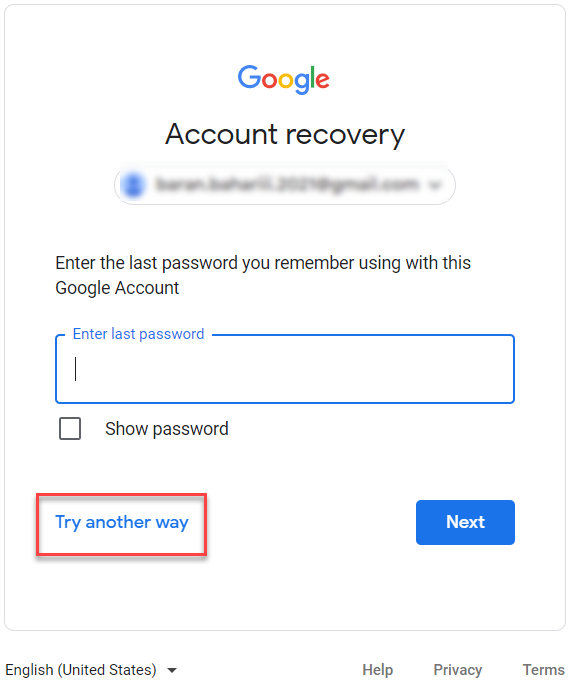
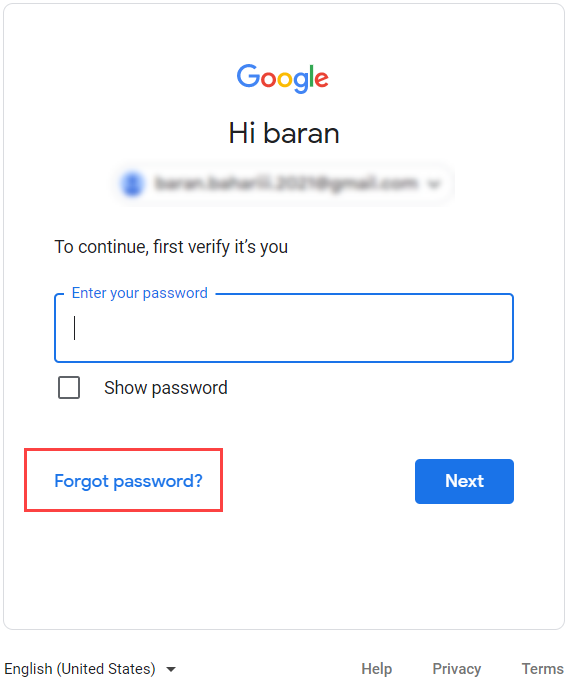
اگر پسوردتان را به خاطر داشتید اینجا با وارد کردن پسورد وارد حساب جیمل تان می شدید اما چون رمزتان را ندارید باید گزینه forgot password را بزنید


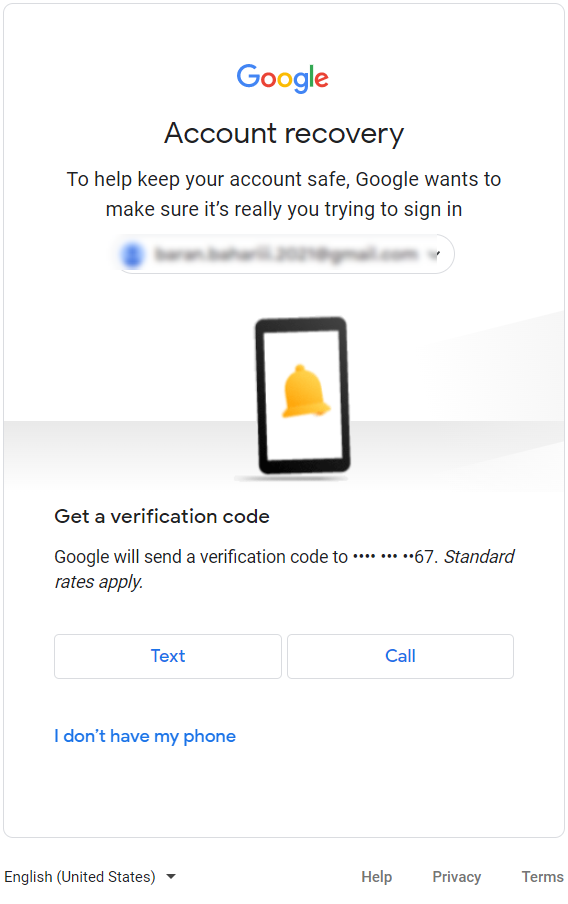
3- حال وارد صفحه زیر می شوید که دو رقم آخر شماره ای را که وارد کردید را مشاهده می کنید دو گزینه برای دریافت کد دارید یا گوگل با شما تماس بگیرد یا کد را برای شما پیام کند که پیشنهاد من این است که گزینه text را انتخاب کنید که پیام سریعتر برای شما ارسال می شود.

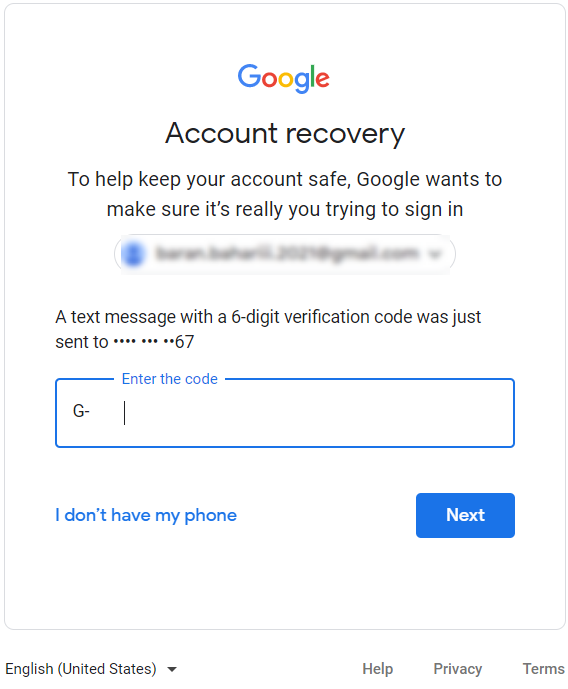
4- یک کد برای شما ارسال می شود، شماره ارسالی را وارد کنید تا وارد مرحله اصلی تغییر رمز جیمیل با شماره تلفن شوید.

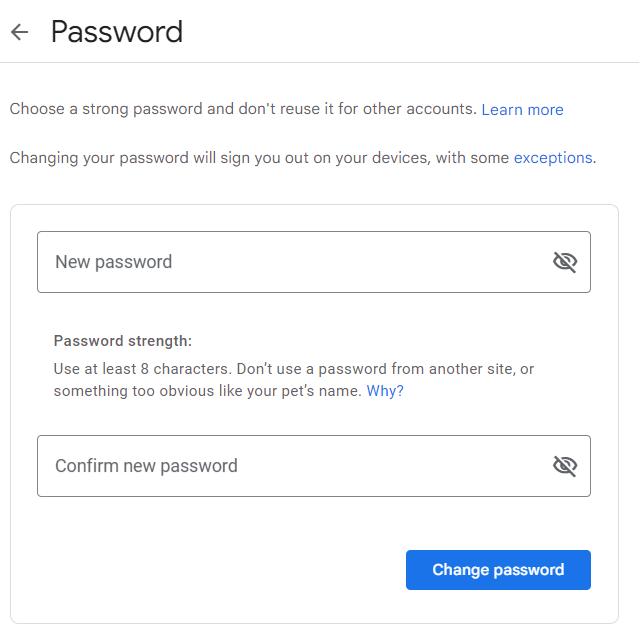
5- در این مرحله تغییر رمز جیمیل با شماره تلفن پسورد جدید را وارد کنید و در قسمت confirm مجدد پسورد را بزنید. در هنگام وارد کردن پسورد دو تا نکته را در نظر بگیرید اول اینکه پسورد انتخابی شما باید ترکیبی از حروف بزرگ و کوچک و عدد باشد مثلا rtl-theme@20
دومین مورد برای تغییر رمز جیمیل و انتخاب رمز جیمیل جدید این است که پسوردی را انتخاب کنید که در ذهن تان باقی بمانند و این رمز را فراموش نکنید.

تغییر رمز جیمیل از طریق گوشی
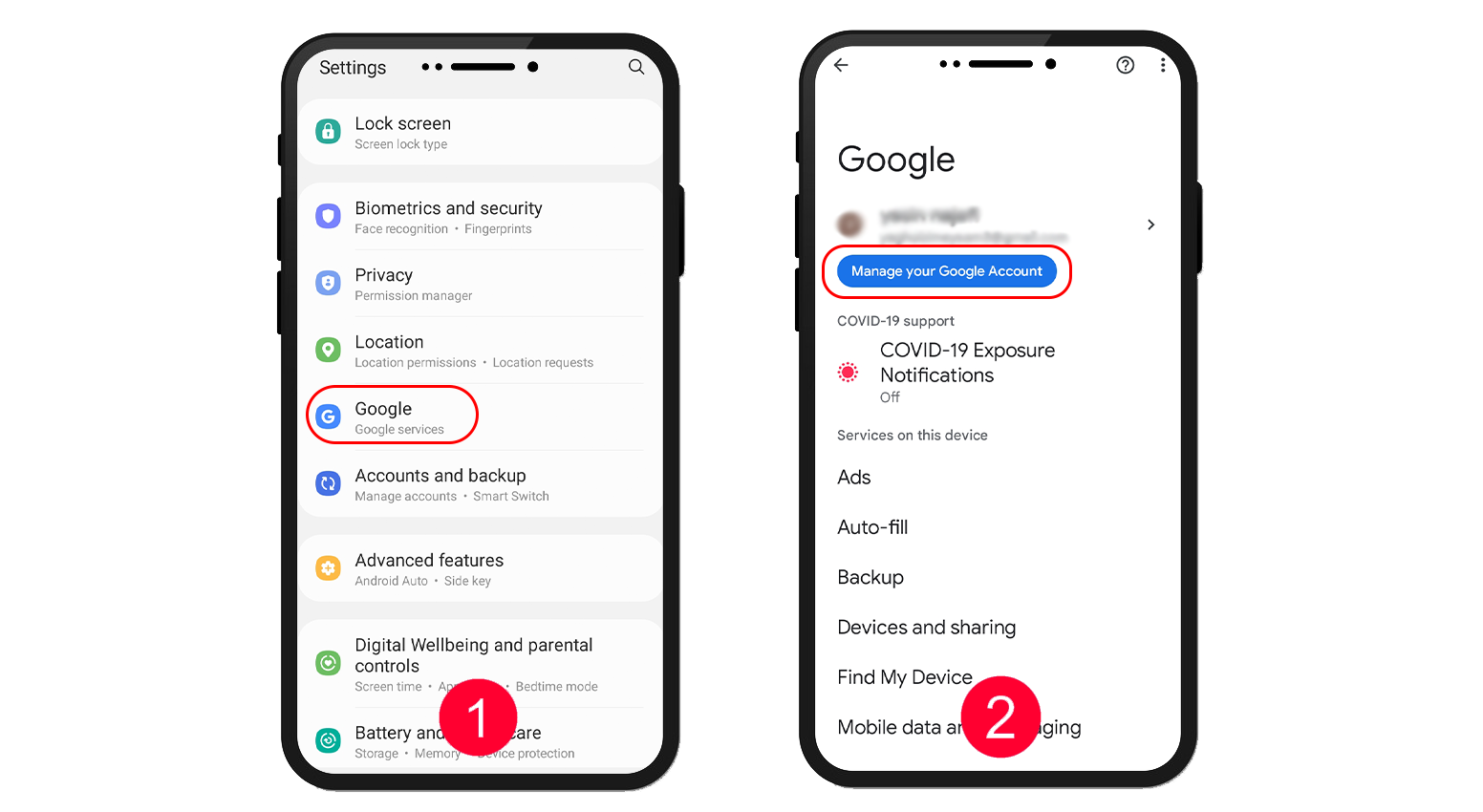
برای تغییر رمز جیمیل از طریق گوشی به بخش Settings گوشی بروید Google را انتخاب کنید سپس حساب جیمیل تان را انتخاب کنید و Manage your Google Account را بزنید
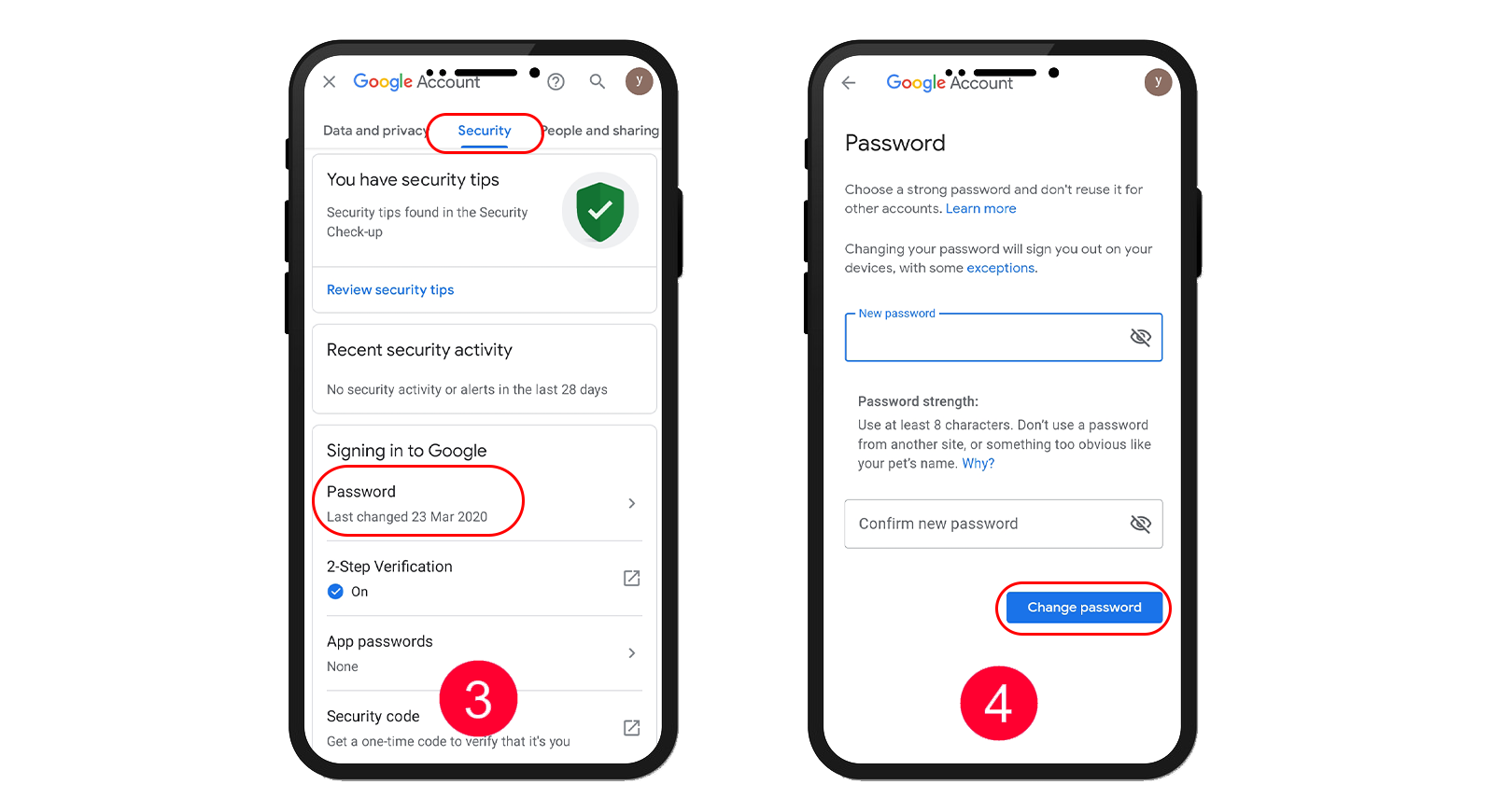
از تب بالای صفحه گزینه Security را انتخاب کنید و از بخش Signing in to Google گزینه Password را انتخاب کنید. در مرحله 4 باید رمز جدید را وارد کنید.

برای انتخاب پسورد هم مانند بالا یک پسورد با ترکیبی از حروف بزرگ و کوچک، اعداد و کاراکتر بزنید و در آخر Change Password را بزنید.
مراحل تغییر رمز جیمیل با شماره تلفن و تغییر رمز جیمیل از طریق گوشی به سادگی طبق موارد بالاست و در زمان کوتاهی می توانید رمزتان را تغییر دهید.