شاید دلتان بخواهد یک فروشگاه اینترنتی راهاندازی کنید و مشغول به فروش محصول یا خدمتی شوید. برای این منظور باید از یک افزونه قدرتمند به نام ووکامرس کمک بگیرید.
امروزه با گسترش کسب وکارهای آنلاین یکی از بهترین کانالها برای ارتباط با مشتریان و فروش محصولات طراحی سایت است. برای طراحی سایت راههای مختلفی وجود دارد که یکی از پرکاربردترین و در عین حال ساده ترین روشها ، استفاده از سیستم مدیریت محتوای وردپرس است ما در این محتوا در مورد آموزش وردپرس با شما صحبت خواهیم کرد. در ادامه این محتوا مباحث ابتدایی آموزش wordpress را برای شما بیان میکنیم.
ابزارهای مورد نیاز برای کار با وردپرس
اولین گام برای آموزش وردپرس معرفی ابزارهای مورد نیاز آن است برای نصب و راه اندازی وردپرس یک سری ابزارهایی نیاز است اگر میخواهید سایت وردپرسی را روی هاست ایجاد کنید باید اقدام به خرید دامنه و هاست از شرکتهای ارائه دهنده خدمات هاستینگ برای سایت خود کنید ولی اگر میخواهید ابتدا سایت وردپرسی خود را روی سیستم لوکال خود ایجاد کنید نیاز به استفاده از برنامه هایی برای ایجاد سرور مجازی رو سیستم خود دارید که از جمله این برنامه ها میتوان به xampp ، wamp و lamp اشاره کرد.
مراحل نصب وردپرس روی لوکال هاست
در ادامه آموزش wordpress در این بخش مراحل نصب وردپرس روی لوکال هاست با استفاده از برنامه xampp را به شما آموزش میدهیم. برای نصب wordpress روی لوکال هاست مراحل زیر را گام به گام اجرا کنید. گام اول: دانلود فایل وردپرس و برنامه xampp در اولین مرحله باید آخرین نسخه از فایل وردپرس را از سایت wordpress.org دانلود کنید و همینطور برنامه xampp را از سایت appachefriends.org را دانلود و نصب کنید. گام دوم: قرار دادم فایل وردپرس در داخل فایلهای xampp در این مرحله از آموزش wordpress شما باید فایل وردپرس را که دانلود کرده اید را در داخل پوشه htdocs در بین فایلهای برنامه xampp کپی کنید که اگر برنامه xampp را در داخل درایو C نصب کرده باشید مسیر آن مطابق زیر خواهد بود: c/xampp/htdocs بعد از کپی کردن فایل زیپ وردپرس در این مسیر ، آن را از حالت فشرده خارج کنید و نام آن را برابر نام دامنه ای که برای سایت خود انتخاب کرده اید قرار دهید. گام سوم: استارت کردن apache و mysql در ادامه آموزش وردپرس در این مرحله در بخش xampp control برنامه xampp دو بخش appache و mysql را با کلیک روی دکمه start راه اندازی کنید. گام چهارم: ایجاد پایگاه داده برای سایت در این بخش از آموزش وردپرس باید یک پایگاه داده برای سایت خود ایجاد کنید تا اطلاعات سایت در آن ذخیره سازی شوند برای این منظور روی دکمه admin بخش mysql در xampp control کلیک کنید تا به صفحه phpmyadmin سایت هدایت شوید در این صفحه نیز مطابق شکل زیر روی دکمه new مطابق شکل زیر کلیک کنید و یک پایگاه داده با نام دلخواه برای سایت خود با کلیک روی دکمه create ایجاد کنید البته برای سایتهای فارسی دقت کنید که از بخش server connecrtion collation نوع پایگاه داده را utf8_persian_ci انتخاب کنید. گام پنجم: وارد کردن آدرس در مرورگر در این مرحله در مرورگر خود در لوکال هاست نام فایل وردپرسی خود را وارد کنید برای مثال اگر نام شما hamyarwordpress است آدرس زیر را در مرورگر واردکنید: Localhost/ hamyarwordpress گام ششم: وارد کردن اطلاعات پایگاه داده بعد از وارد کردن آدرس بالا در مرورگر سایت در صفحه بعدی اطلاعات خواسته شده را باید تکمیل کنید برای این منظور مقدار فیلد دیتابیس را برابر نامی که در گام چهارم این محتوا برای پایگاه داده تعیین کردید قرار دهید. مقدار فیلد username را برابر root و مقدار فیلد password را خالی قرار دهید. و سپس روی دکمه Run the installagtion کلیک کنید. گام هفتم: وارد کردن اطلاعات کلی سایت در این مرحله از آموزش wordpress نیز اطلاعات خواسته شده مثل عنوان سایت ، نام کاربری و رمزعبور را وارد کنید و سپس روی دکمه Install wordpress کلیک کنید. با اجرای مراحل بالا وردپرس روی سیستم لوکال با استفاده از برنامه xampp نصب و راه اندازی میشود و با وارد کردن آدرس localhost/domainname میتوانید سایت وردپرسی را روی سیستم لوکال خود مشاهده کنید همچنین برای دسترسی به پنل مدیریت وردپرس میتوانید آدرس localhost/domainname/wp-admin را در مرورگر خود وارد کنید و با وارد کردن نام کاربری و رمز عبور که در گام هفتم تعیین کردید به داشبورد وردپرس خود دسترسی پیدا کنید.
مراحل نصب وردپرس روی هاست
در ادامه آموزش وردپرس در این بخش مراحل نصب وردپرس روی هاست cpanel را به شما آموزش خواهیم داد. برای نصب وردپرس روی هاست cpanel باید بعد از خرید دامنه و هاست مراحل زیر را اجرا کنید: گام اول: دانلود وردپرس در اولین مرحله از آموزش wordpress باید آخرین نسخه از وردپرس را از سایت wordpress.org دانلود کنید. گام دوم: بارگذاری فایل وردپرس روی هاست cpanel در ادامه آموزش wordpress در این مرحله باید فایل وردپرس را روی هاست خود بارگذاری کنید برای این منظور در cpanel روی filemanager کلیک کنید و در صفحه بعدی مطابق تصویر زیر در بخش public_html فایل زیپ وردپرس که دانلود کرده اید را آپلود کنید. گام سوم : خارج کردن فایل وردپرس از حالت فشرده در ادامه آموزش وردپرس در این مرحله باید فایل زیپ وردپرس را از حالت فشرده خارج کنید برای این منظور روی این فایل در هاست cpanel کلیک کنید و روی گزینه Extract کلیک کنید تا فایل وردپرس از حالت فشرده خارج شود. گام چهارم: ایجاد پایگاه داده برای سایت روی هاست برای ایجاد پایگاه داده روی هاست در cpanel در آموزش wordpress روی گزینه mysql database wizard کلیک کنید سپس یک نام دلخواه برای پایگاه داده انتخاب کنید و روی دکمه آبی رنگ Next Step کلیک کنید. در گام بعدی از آموزش wordpress برای ایجاد پایگاه داده برای دیتابیس خود یک نام کاربری و رمز عبور تعیین کنید. و در آخرین گام هم گزینه ALL PRIVILEGES را انتخاب کنید و روی دکمه Next Step کلیک کنید تا دیتابیس شما ایجاد شود. گام پنجم: انتخاب زبان سایت در ادامه آموزش وردپرس وارد مرحله پیکربندی تنظیمات سایت میشویم برای این منظور آدرس سایت را در مرورگر خود وارد کنید و در اولین گام زبان سایت خود را انتخاب کنید. و در گام بعدی از آموزش wordpress روی دکمه "بزن بریم" کلیک کنید تا وارد مرحله بعدی شوید. گام ششم: وارد کردن اطلاعات پایگاه داده در مرحله بعدی باید اطلاعات مربوط به پایگاه داده که در گام چهارم ایجاد کردید وارد کنید. گام هفتم : وارد کردن اطلاعات سایت در گام بعدی از آموزش وردپرس و نصب آن روی هاست اطلاعات کلی سایت را وارد کنید و روی دکمه راه اندازی وردپرس در پایین صفحه کلیک کنید. با اجرای گام به گام همین مراحل وردپرس روی هاست نصب میشود و با وارد کردن آدرس دامنه در مرورگر خود میتوانید آن را مشاهده کنید برای دسترسی به داشبورد وردپرس هم میتوانید عبارت زیر را در مرورگر وارد کنید: Domainname/wp-admin و سپس با وارد کردن نام کاربری و کلمه عبور که در گام آخر تعیین کردید به داشبورد وردپرس دسترسی داشته باشید.
آموزش کار با داشبورد وردپرس
در ادامه آموزش wordpress در این بخش نحوه کار با داشبورد وردپرس را آموزش میدهیم.
ایجاد پست جدید در وردپرس
برای ایجاد پست جدید در وردپرس کافی است مطابق شکل زیر در داشبورد وردپرس از بخش پست تایپ "نوشته ها" روی گزینه "افزودن نوشته" کلیک کنید و از طریق ویرایشگر وردپرس پست مورد نظر خود را ایجاد کنید. برای هر نوشته از بخش برچسبها و دسته ها میتوانید برچسب یا دسته مورد نظر را انتخاب کنید . برای ایجاد صفحه جدید در وردپرس هم میتوان از پست تایپ صفحات یا pages ، صفحه جدید برای سایت ایجاد کرد.
تعیین قالب سایت وردپرسی
در ادامه آموزش وردپرس به معرفی قالب سایت میپردازیم به طور خلاصه میتوان گفت قالب سایت تعیین کننده ظاهر سایت است که برای تغییر قالب سایت میتوانید در داشبورد وردپرس از بخش "پوسته ها" در پست تایپ "نمایش" مطابق شکل زیر قالبهای نصب شده روی سایت وردپرسی را مشاهده کرد و در صورت نیاز آن را تغییر داد. و حتی از بخش "افزودن" هم میتوانید قالب جدیدی روی سایت خود نصب کنید.
نصب پلاگین در وردپرس
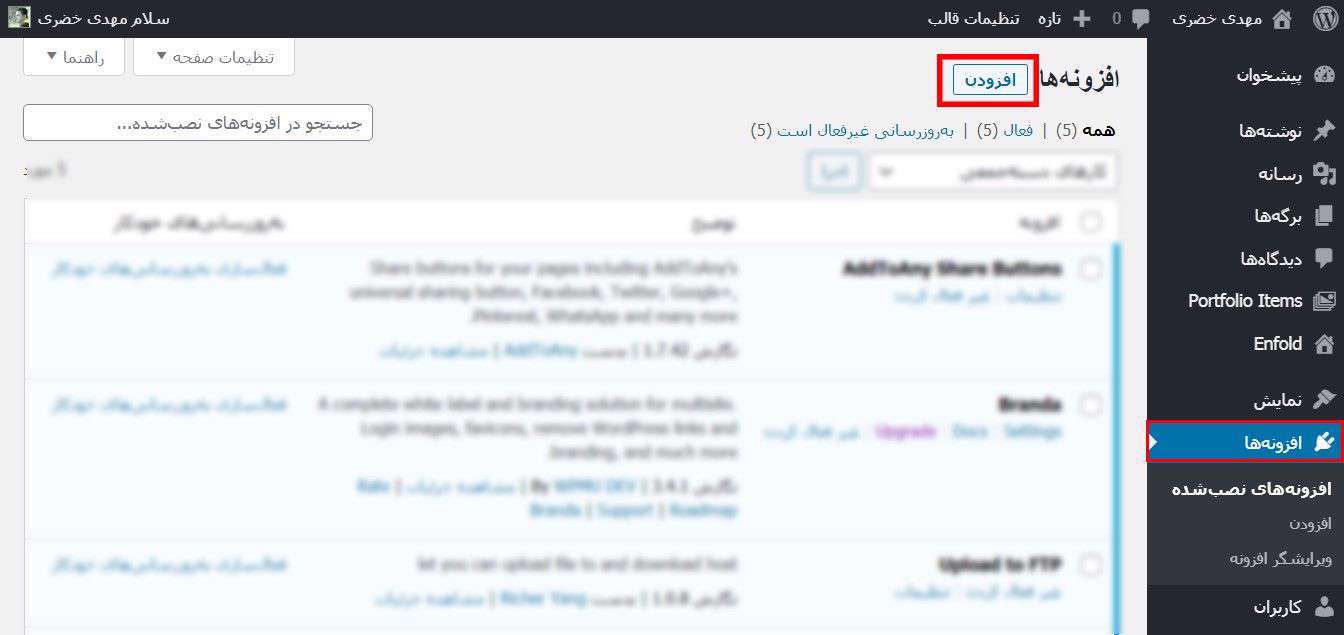
در این بخش از آموزش wordpress به معرفی پلاگینها میپردازیم پلاگینها یا افزونه ها ابزارهایی هستند که میتوان از طریق آنها امکانات جدید به سایت اضافه کرد برای نصب پلاگین در وردپرس کافی است از بخش افزونه ها در پست تایپ "نمایش" مطابق شکل زیر روی گزینه "افزودن" کلیک کنید و افزونه جدید خود را روی سایت نصب کنید.
از جمله کاربردی ترین پلاگینهای وردپرس میتوان به افزونه ووکامرس اشاره کرد که با استفاده از آن میتوان سایت فروشگاهی جذاب ایجاد کرد. نتیجه گیری بعد از اینکه آموزش وردپرس را مشاهده کردید و کار کردن با وردپرس را آموختید، شاید دلتان بخواهد یک فروشگاه اینترنتی راهاندازی کنید و مشغول به فروش محصول یا خدمتی شوید. برای این منظور باید از یک افزونه قدرتمند به نام ووکامرس کمک بگیرید. در این کتاب ارزشمند در حوزه آموزش ووکامرس، هرچه که برای نصب و راهاندازی و مدیریت فروشگاه اینترنتی وردپرس یعنی ووکامرس بر روی کامپیوتر شخصی یا بر روی سایت خود نیاز دارید (راه اندازی فروشگاه، تنظیم فروشگاه، افزودن محصول، قیمت گذاری، درگاه های بانکی ایرانی و …) به صورت تصویری و کاملا استاندارد بیان شده است. برگرفته از مجله خبری همیاروردپرس https://www.hamyarwp.com