روش اول: تترینگ
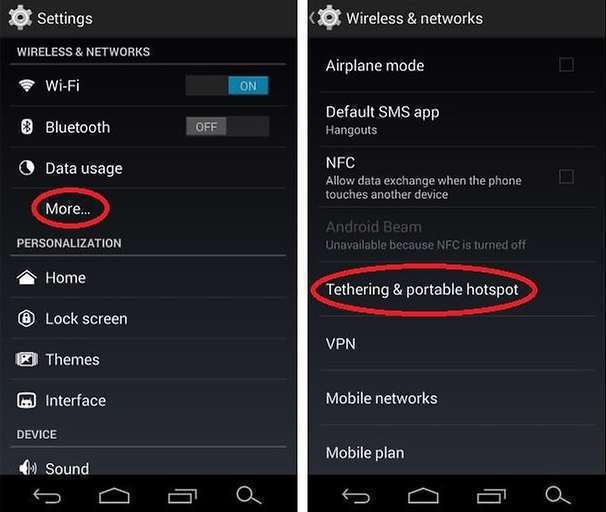
اگر در تنظیمات گوشی خود چرخی زده باشید احتمالاً به گزینه tethering برخورد کردهاید که با استفاده از آن میتوان گوشی را به کامپیوتر و لپتاپ وصل کرده و با این راه از اینترنت گوشی استفاده کرد.البته تترینگ خود شامل سه راه مختلف برای وصل شدن به اینترنت گوشی است که در ادامه اتصال از طریق وایفای، بلوتوث و یا کابل را برای شما توضیح خواهیم داد.

اتصال به اینترنت گوشی از طریق کابل USB
میتوان گفت در روش اتصال به اینترنت از طریق کابل بیشترین سرعت اینترنت از طریق گوشی را خواهید داشت و میتوانید به سادگی این کار را انجام دهید اما باید توجه کنید که این روش تنها با استفاده از اتصال مداوم گوشی به کامپیوتر امکانپذیر است.
بنابراین یکی از عیبهای این روش لزوم وصل بودن همیشگی گوشی به کامپیوتر و یا لپتاپ است که ممکن است باعث دردسرهایی شود. مثلاً اگر شما بخواهید از جای خودتان جابهجا شوید نمیتوانید گوشی را همراه خود ببرید چرا که با این کار اینترنت قطع خواهد شد. اما مزیت این روش شارژ همزمان گوشی توسط لپتاپ یا اینترنت است.
اگر از گوشی آیفون استفاده میکنید باید قبل از انجام این کار، یک کپی از آیتونز روی لپتاپ یا کامپیوتری که میخواهید از آن برای وصل شدن به اینترنت گوشی استفاده کنید داشته باشید.
برای وصل شدن به اینترنت گوشی از طریق کابل usb پس از آنکه گوشی خود را از طریق کابل وصل کردید به قسمت تنظیمات گوشی رفته و با رفتن به مسیر زیر گزینه usb tethering را انتخاب کنید.
Setting > network and internet > hotspot & tethering
پس از اینکه گزینه گفته شده را انتخاب کردید از شما سؤال میشود که آیا اجازه انتقال اینترنت به لپتاپ یا کامپیوتر را میدهید یا خیر. پس از انتخاب گزینه بله میتوانید از اینترنت گوشی به وسیله کابل usb در کامپیوتر و لپتاپ خود به راحتی استفاده کنید.
توجه داشته باشید که اگر دیتای گوشی خود را خاموش کنید خودبهخود اینترنت لپتاپ یا کامپیوتر نیز قطع خواهد شد.

بیشتر بخوانید
اتصال به اینترنت گوشی از طریق بلوتوث
برای اینکه بتوانید از طریق بلوتوث به اینترنت گوشی دسترسی داشته باشید باید همانند به مرحله قبل به قسمت Hotspot & internet بروید و گزینه بلوتوث تترینگ را انتخاب کنید.پس از انتخاب این گزینه باید لپتاپ یا کامپیوتر خود را با گوشی پیرpair کنید و پس از آن از اینترنت گوشی استفاده نمایید. توجه کنید که سرعت اینترنت در این روش نسبت به روش دیگری اتصال به اینترنت گوشی از طریق کابل کمتر میباشد.
روش pair کردن گوشی در ویندوز ۱۰
همانطور که گفته شد برای استفاده از اینترنت گوشی توسط بلوتوث باید گوشی با لپتاپ و کامپیوتر pair شده باشد بنابراین باید به مسیر زیر رفته و گزینه بلوتوث را انتخاب کنید.
Windows > action center
پس از انتخاب گزینه بلوتوث حالا وقت آن است که روی connect کلیک کرده و گوشیای که میخواهید به آن وصل شوید را انتخاب کنید.
در این مرحله باید کد موردنظر برای pair شدن گوشی را وارد کرده و پس از آن در قسمت bluetooth tethering دستگاه موردنظر را انتخاب کرده و از اینترنت استفاده کنید.

روش pair کردن گوشی در ویندوز ۷
برای انجام این کار به control panel رفته و در قسمت بلوتوث با انتخاب گزینه bluetooth setting به مسیر option and connection بروید. در اینجا باید گزینه bluetooth discovery and connection را فعال کنید.
در مرحله بعدی با رفتن به قسمت devices and printers گزینه add a device را انتخاب کنید و با پیداکردن گوشی مورد نظر کد pair شدن آنها را وارد کنید.
بیشتر بخوانید
اتصال به اینترنت گوشی از طریق hotspot
اگرچه این روش نسبت به دو روش قبلی سادهتر میباشد و به راحتی میتوانید از آن استفاده کنید اما باید توجه کنید که در صورت وصل شدن به اینترنت گوشی از طریق وایفای شارژ بیشتری از گوشی شما مصرف خواهد شد.توجه کنید که حتماً در این مرحله باید برای وایفای خود رمز عبور گذاشته تا از سوءاستفاده دیگران توسط آن جلوگیری کنید. در صورتی که برای وایفای خود رمز عبور نگذارید دیگران میتوانند به راحتی با آن وصل شده و از اینترنت گوشی شما مصرف کنند.
با استفاده از این روش گوشی شما به عنوان یک مودم بیسیم عمل میکند و کامپیوتر و یا لپتاپ را میتوانید به آن متصل کنید.
برای فعالکردن این قسمت ابتدا باید به مسیر زیر بروید:
Setting > Network & internet > Hotspot & tethering > Portable hotspot
در این مرحله یک صفحه برای با شما باز میشود که باید در آن هات اسپات را روشن کرده و در مرحله بعد گزینه configure hotspot را انتخاب کنید.
پس از اینکه برای هات اسپات خود نام و رمز عبور انتخاب کردید به راحتی میتوانید توسط لپتاپ یا کامپیوتر شبکه موردنظر را پیدا کرده و با زدن رمز آن به اینترنت گوشی خود متصل شوید.