
راهنما

اگر در ابتدا و انتهای عبارت جستجو علامت (") ( یا quotation) بگذارید، مطالبی که در متن آنها عین کلمات وجود دارد داخل عبارت را جستجو و نمایش می دهد ولی اگر در دو سر عبارت جستجو علامت (") قرار ندهید مطالبی که در متن آنها یکی از کلمات داخل عبارت وجود داشته باشد یافت می شود.

  • تعداد بازديد :
  • 23106
  • شنبه 1/4/1387
  • تاريخ :

افکت فتوشاپی: تقسیم تصویر به قطعات کوچک

امروز می‌خواهیم به بررسی یکی از قابلیت‌های فتوشاپ بپردازیم:

همانطور که می‌دانید‌ Action‌ها بخشی از فتوشاپ هستند که می‌توانند دستورات به کار رفته در محیط برنامه را ضبط کنند تا دفعات بعد بتوان به راحتی بارها از آن‌ها استفاده کذد. در مقاله " ایجاد Action‌های سفارشی" با Action‌ها و نحوه ساخت آنها آشنا شده‌اید.


تمرین امروز معرفی یک Action است که توسط شرکت panosfx تهیه شده است. کافی است تنها یک عکس ساده و دلخواه را در فتوشاپ باز کنید و از این اکشن استفاده کنید .این اکشن تصویر شما را بریده و بعد از تبدیل آن به قطعات مساوی آن‌ها را کنار یکدیگر به صورت سه بعدی می‌چیند. البته زیبایی اکشن بیشتر از توضیح بیان شده است.

برای استفاده از این اکشن ابتدا آن را دانلود کرده و از حالت فشرده خارج کنید، سپس فتوشاپ را باز کرده و از منوی windows پالت Actions را انتخاب نمایید.

 روی دکمه اختیارات پالت کلیک کرده و گزینه Load Action را انتخاب نمایید.
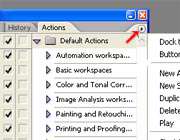
افزودن action جدید

 در پنجره Load به مسیر اکشنی که دانلود کرده‌اید رفته و بعد از انتخاب آن دکمه Load را بزنید. با این کار اکشن انتخاب شده در پالت Actions قرار می‌گیرد.‌ این اکشن مجموعه‌ای به نام BnBig picture است که دارای 4 اکشن است.

اکشن اول، تصویر را به قطعات کوچک تر تقسیم کرده و اکشن‌های بعدی جلوه پرسپکتیو به آن می‌دهند.

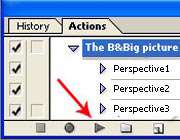
برای استفاده از این اکشن یک تصویر Landscape مانند تصویر زیر (تصویری که پهنای افقی آن از پهنای عمودی آن بزرگتر باشد) باز کنید و اکشن The B&Big picture را انتخاب کرده و دکمه Play selection را در پایین پالت Action بزنید.

تصویر اولیه
play کردن action

منتظر بمانید تا اکشن فوق تمامی مراحل را به صورت خودکار انجام دهد، این کار بسته به سرعت سیستم شما چند دقیقه‌ای طول خواهد کشید.

 تصویری که بعد از اجرای اکشن در اختیار بوجود آمد:

تصویر پس از اعمال افکت

این اکشن سه حالت مختلف (پرسپکتیو) در اختیار شما قرار می‌دهد، کافی است در انتهای لیست اکشن، Perspective 1  یا Perspective 2 و یا Perspective 3 را انتخاب کرده و سپس بر روی دکمه Play موجود در پالت Action کلیک نمایید.


منبع: شاهوار دات نت

مطالب مرتبط:

 نحوه اعمال افكت موج‌دار

رنگی‌كردن چشم‌ها در فتوشاپ

تصحیح رنگ و نور عکس‏ها در فتوشاپ

ارسال به
آخرین نظرات کاربران
ناشناس
من هر کاری کردم دانلود نکرد چرا؟؟؟؟؟؟؟؟؟؟؟؟؟؟؟؟
پاسخ تبیان :
0
موافقم
0
مخالفم
دوشنبه 19/10/1390 - 10:32
neda
هر چی باشه یه مطلب مفید بود ...
پاسخ تبیان :
0
موافقم
0
مخالفم
يکشنبه 4/10/1390 - 23:52
المیرا
خیلی عالی بود.توضیح کاملا واضح بود
پاسخ تبیان :
0
موافقم
0
مخالفم
سه شنبه 22/9/1390 - 0:5
saeed f
مطالبتون همشون عالیه
مرسی ممنون
پاسخ تبیان :
0
موافقم
0
مخالفم
يکشنبه 8/8/1390 - 0:49
zohre
خوب بود ممنون
پاسخ تبیان :
0
موافقم
0
مخالفم
دوشنبه 25/7/1390 - 11:58
roza d
سلام, واقعان ممنون, من به عنوان روز اولی ک شروع کردم ب یادگیری فوتشاپ, از این مطلب لذت بردم
پاسخ تبیان :
0
موافقم
0
مخالفم
پنج شنبه 14/7/1390 - 1:23
ناشناس
لطفا ساده تر توضیح بدید
پاسخ تبیان :
0
موافقم
0
مخالفم
سه شنبه 5/7/1390 - 19:57
Mohsen Abedi
excellent
پاسخ تبیان :
0
موافقم
0
مخالفم
شنبه 29/5/1390 - 2:34
rose
خیلی خوب بود
پاسخ تبیان :
0
موافقم
0
مخالفم
سه شنبه 11/5/1390 - 19:16
ناشناس
تبیان فقط بلده که کپی کاری کنه
یه کمی تلاش نمی کنه که از خودش مطلب بنویسه
واقعا برای تبیان متاسفم
واقعا که...
پاسخ تبیان :
0
موافقم
0
مخالفم
چهارشنبه 5/5/1390 - 19:13
ناشناس
عالی بود
پاسخ تبیان :
0
موافقم
0
مخالفم
دوشنبه 3/5/1390 - 15:5
شادی احمدی
خیلی خوب توضیح دادی واقعاً مرحله ای نبود که آدم گیج بشه که چیکار باید بکنه..
مرسیییییییی
پاسخ تبیان :
0
موافقم
0
مخالفم
چهارشنبه 29/4/1390 - 11:5
لاله
ممنون از آموزشتون، اگه امکان داره اکشن های بیشتری را برای دانلود توی سایت بگذارید
پاسخ تبیان :
0
موافقم
0
مخالفم
سه شنبه 21/4/1390 - 13:44
فرزانه
توضیحات بسیار عالیه خیلی متشکرم بهتر از اینه که توی این گرما بریم کلاس
پاسخ تبیان :
0
موافقم
0
مخالفم
دوشنبه 20/4/1390 - 11:39
شاهین
جالب بود دوست عزیز
این اکشن خیلی بکار ادیت و زیباسازی میاد
Gracias
پاسخ تبیان :
0
موافقم
0
مخالفم
يکشنبه 18/2/1390 - 22:40
جعفر نصیری
دمت گرم خیلی حال کردم
پاسخ تبیان :
0
موافقم
0
مخالفم
شنبه 3/2/1390 - 16:44
چوپان
خوب بود ولی عالی نیست.
با تشکر چـــــــوپان
پاسخ تبیان :
0
موافقم
0
مخالفم
جمعه 2/2/1390 - 14:19
tahura h
دستتون درد نکنه خیلی خوبه از زحمت شما بی نهایت متشکرم فقط اگه زحمتی نیست لطف کنید یک مطلب رو واضح تر توضیح بدین خیلی ممنون
پاسخ تبیان :
0
موافقم
0
مخالفم
سه شنبه 16/1/1390 - 11:30
ناشناس
محشر
پاسخ تبیان :
0
موافقم
0
مخالفم
دوشنبه 2/12/1389 - 22:33
majid
واضح تر توضیح بدید ممنون میشم با تشكر
پاسخ تبیان :
0
موافقم
0
مخالفم
شنبه 23/11/1389 - 10:58
Ashkan Rahmani
مرسی خیلی جالب بود
پاسخ تبیان :
0
موافقم
0
مخالفم
شنبه 20/9/1389 - 16:2
حسین صدرائیان فرد جهرمی
با سلام وتشکر از شما خواهش میکنم یه کم واضح تر توضیح بدید
پاسخ تبیان :
0
موافقم
0
مخالفم
يکشنبه 12/2/1389 - 22:21
sahel
خیلی خوب بود ممنون
پاسخ تبیان :
0
موافقم
0
مخالفم
چهارشنبه 7/11/1388 - 8:51
karbala110
عالیه
پاسخ تبیان :
0
موافقم
0
مخالفم
جمعه 20/9/1388 - 2:8
babolweb
با سلام . لطفاً آموزش طراحی خطوط منحنی در فتوشاپ رو هم بذارین.
پاسخ تبیان :
0
موافقم
0
مخالفم
چهارشنبه 8/7/1388 - 15:21
کیانوش ابریشمی
خیلی خوب بود متشکرم
پاسخ تبیان :
0
موافقم
0
مخالفم
سه شنبه 10/6/1388 - 13:31
حبیب ch
من از 18سال پیش تاکنون فتوشاپ کارمیکنم آموزش شمادرحدمعمولی ولی برای مبتدیان عالیه اگرممکنه درموردآموزش نرم افزار EDIUS توضیح دهید متشکر
پاسخ تبیان :
0
موافقم
0
مخالفم
سه شنبه 9/4/1388 - 2:37
hassan alizadeh
به بخشید اگه میشه لطف کونید اموزشهاتونرادرقالبه
فایل PDFبزاریدمچکرم قربونتونpppppppp
پاسخ تبیان :
0
موافقم
0
مخالفم
جمعه 15/3/1388 - 8:14
seyyed
میشه چند تا اکشن قوی معرفی کنید؟

ممنون میشم اگه بذارید تو سایت
پاسخ تبیان :
0
موافقم
0
مخالفم
چهارشنبه 23/2/1388 - 11:3
نوید
اکشن حرفه ای بود من ازش استفاده کردم دستتون درد نکنه
پاسخ تبیان :
0
موافقم
0
مخالفم
سه شنبه 1/2/1388 - 19:48