


آموزش فتوشاپ شماره 6
در درس قبلی با تعداد زیادی از ابزار موجود درTool Box آشنا شدید در این قسمت نیز با تعداد دیگر از ابزار آشنا خواهید شد .
Eraser
این گزینه یك پاكن را در اختیار شما قرار می دهد و. زمانی كه این گزینه را فعال می كنید درOption Bar پارامترهایی ظاهر می شود كه در زیر آنها را توضیح خواهیم داد البته زمانی كه یك قسمت را پاك می كنید رنگ پس زمینه نمایان می شود . یعنی رنگی كه برای پس زمینه یا همان (Back ground ) تعیین می نماییدBrush :
در این قسمت سر قلم پاكن خود را انتخاب می نمایید .mode :
در این منوی كركره ای نوع مدل و مد پاكن را تعیین می كنید كه به صورتBrush یعنی قلم باشد یاpenccel یعنی مدادی باشد وBlock به صورت انسداد دار باشد .
Opacity
به كمك این فیلد عددی می توانید میزان غلظت پاك كردن را تعیین نمایید .Flow :
میزان توالی پاك كردن پاك كن یا اشكال قرار گرفته در كنار هم باشد . هر چه میزانFlow بیشتر باشد تعداد قرار گیری سر قلم ها در كنار هم بیشتر می شود و فاصله آنها كم می شود .Erase to History :
اگر این گزینه را فعال نمایید از پاكن می توانید به عنوان برگرداننده عملیات تا حالا انجام دادید استفاده نمایید یعنی با رفتن بر روی قسمت های پاك شده توسط پاكن آنها را برگردانید.با راست كلیك كردن بر روی گزینهEraser دو گزینه دیگر نیز ظاهر می شوند. كه در زیر آنها را توضیح خواهیم داد.
Back ground Eraser tool
به كمك این ابزار می توانید تمام یك قسمت را پاك نمایید حتی رنگ پس زمینه و تصویر را به صورتTransparent نمایید یعنی آن را داراینمایی نمایید
magic Eraser tool
به كمك این گزینه می توانید یك قسمت كه از نظر طیف رنگی در یك محدود از نظر درصد باشند را پاك نمایید . البتهOption Bar این گزینه مانند گزینهmagic wand می باشد كه توضیح داده شده است .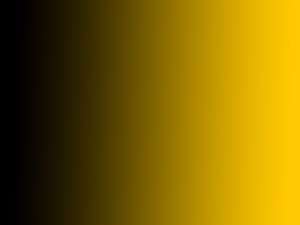
Gradient tool
این ابزار از مهم ترین ابزارهای موجود در نرم افزار می باشد به كمك این ابزار می توانید یك تخته رنگ رنگ كه كتشكل از طیف ها مختلف رنگی است داشته باشید كه به صورت نرم و آرام در یكدیگر آمیخته شده است . در واقع این ابزار به خاطر در آمیخته كردن رنگ ها به صورت نرم و در طیف های گوناگون محبوبیت پیدا كرده است . با فعال كردن این گزینه در قسمتOption Bar پارامترهایی ظاهر می شوند . كه در زیر مفصل به آنها خواهیم پرداخت .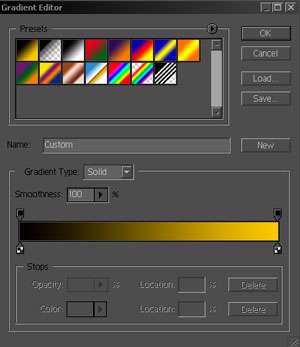
Oradinet Editor
این گزینه همانطور كه از نامش پیداست برای ویرایش رنگها و مدل های مختلف می باشد در قسمتPresent مدل ها و رنگ هایی از قبل به صورت پیش فرض وجود دارد . Gradinet type : در این قسمت می توانید دونوع( Noise ) پر از اختلال و شلوغ یا( Solid ) به صورت یك پارچه و نرم باشد.
Smoothness :
در این قسمت می توانید میزان نرمی رنگ خود را تعین نمایید در زیر همین گزینه قسمتی وجود دارد برای انتخاب رنگ ها و همچنین اضافه نمودن كلیدهای ریگی بر روی جریان طیف رنگی .با كلیك كردن بر روی طیف رنگی یك كلید دیگر ایجاد می شود كه با دو بار كلیك كردن پشت هم بر روی آن كلید پنجرهcolor Picker باز می شود و می توانید رنگ مورد نظر خود را انتخاب نمایید .
زمانی بر روی یك كلید رنگی كلیك می كنید در قسمتStops چند گزینه فعال می گردد كه كلیدهای بالای برای دو گزینه اول و كلیدهای پایینی برای دو گزینه دوم می باشند .
بعد از گزینهGradient Editor به پنج گزینه برای تعیین كردن مدل و نوع رنگ دهی می رسیم . كه در زیر آنها را توضیح خواهم داد .
Liner Gradient :
به كمك این گزینه می توانید به صورت خطی رنگ خود را در صحنه پخش نمایید .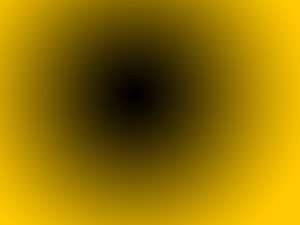
Radial Gradient
به كمك این فرمان می توانید یك طیف رنگی دایره وارد داشته باشید یعنی رنگ اول از مركز و رنگ دوم رو به خارج می رود .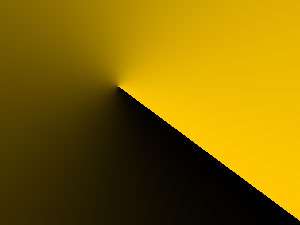
Angle Gradient
به كمك این گزینه یك طیف رنگی گوشه دار و تیز را خواهید داشت .
Reflected Gradient
به كمك این گزینه می توانید طیف رنگی را داشته باشید كه فرم بازتاب نور یا رفلكت را دارا می باشد. یعنی یك رنگ در وسط رنگ دیگر در دو طرف رنگ اول می باشد.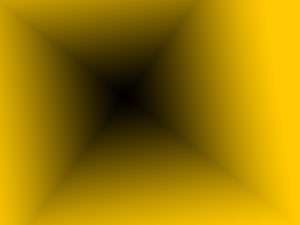
Diamond Gradient
به كمك این گزینه می توانید طیف رنگی به شكل الماس داشته باشید .گزینه بعد درOption Bar منوی كركره ایOpacity وmode می باشد كه در رابطه با دروس قبل توضیحات سطحی داده شده است .
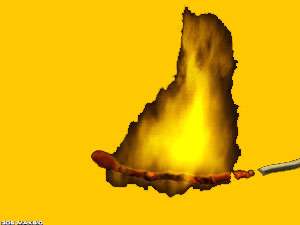
ابزار بعد در نوار ابزار گزینهPaint Bucket می باشد این ابزار یك سطل رنگ می باشد كه به صورت Pattern باشد كه در دروس قبل توضیح داده شد یا به صورتFore ground باشد كه به صورت یك تكه مناطق تقریبا" از نظر طیف رنگی یكی باشند را رنگ می كند .
Tolerance :
در این قسمت میزان درصد رنگ شدن طیف های رنگی را تنظیم می كنید .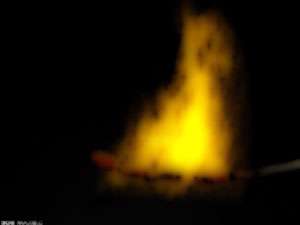
ابزار بعدی در جعبه ابزار گزینهBlur می باشد به كمك این ابزار می توانید یك قسمت را محو نمایید . به كمك فیلد عددیStrength می توانید قدرت محو كردن را زیاد یا كم نمایید .
با راست كلیك كردن بر روی همین گزینه دو گزینه دیگر نیز ظاهر می شوند كه در زیر با آنها آشنا خواهیم شد.
Sharpen tool :
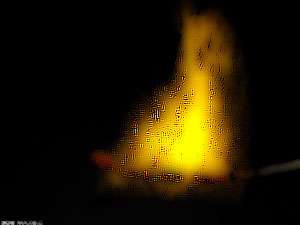
به كمك این ابزار می توانید یك قسمت محو را تیز وsharp نمایید و از آن حالت محو یا (Blur ) در بیاورید . این گزینه نیزOption Bar مثل گزینهBlur می باشد .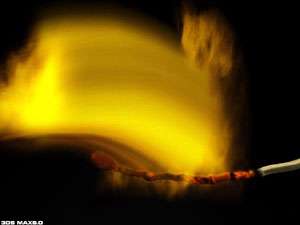
Smudge
به وسیله این ابزار می توان یك قسمت از تصویر را گرفته و آن را كشید پارامترهای موجود درOption Bar نیز در این گزینه تغییر نكرده است .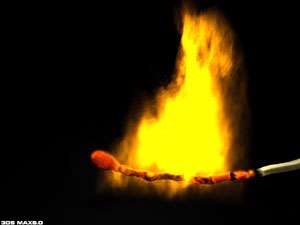
ابزار بعدی در جعبه ابزار گزینهDodge می باشد به كمك این گزینه می توان یك قسمت از تصویر را روشن نمود یعنی با رفتن بر روی قسمت مورد نظر و كلیك كردن آن قسمت از نظر روشنایی روشن تر می شود . با راست كلیك كردن بر روی این ابزار چند ابزار دیگر نیز ظاهر می شود. كه به ترتیب زیر می باشد .
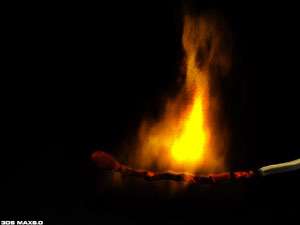
Burn tool
این ابزار تصویر را به خلافDodge تیز می سازد یعنی دارای كنتراست می كند به كمك پارامتر Exposure میزان شدت عملكرد ابزار را تعیین می نمایید .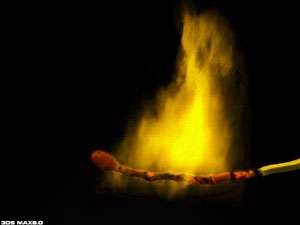
Sponge
به كمك این ابزار می توان دو حالت ایجاد نمود 1 ) شی را از رنگ فاقد كنیم 2) شی را از رنگ اشباع كنیم . این دو حالت را می توان از منوی كركره ایmode تعیین نموده و همچنین به كمك پارامترFlow جریان و تعداد قرار گیری سر قلم ها در كنار هم نیز تعیین می شود.تا اینجا با اكثر ابزارها آشنا شدید در جلسات بعدی با بقیه ابزار آشنا خواهید شد .